2015/12/09

[個人的日記]#21 Windows 10 Mobileを触ってきたぞ!


みなさんは、ご存じだろうか?

Windowsにもスマホがあったことを・・・

ということで、今回紹介する日記がこちら!!


#21 Windows 10 Mobileを触ってきたぞ!


日本の主なスマホOSと言えば、Google社のAndroidや、Apple社のiOSの、2種が主な流通です

しかし、Microsoft社のWindowsも実は、「Palm-size PC」と言う機種が1998年に初めて発売されてました (当ブログ調べ)

そこから、役1年の通常周期でバージョンやデバイスを新しくしてきました


著者も、実は3、4年程前に知り、興味で手を出したのが「Windows Phone」の7.5バージョンが搭載された「IS12T」と言う、TOSHIBA社がau社用のスマホとして出したのが、キャリア唯一のWindowsのスマホ端末だったと思います

そして、今年の夏にWindows 10の正式提供が始まり、それと同期で、「Windows 10 Mobile」として、家電量販店を主に陳列されています


今回、Y市のヤマダ電機と、ベスト電器にて、YAMADA社のEveryPhoneのデモ機を触ってきました

まずは、スペックですが、

CPU

OS
Snapdragon 410
1.2GHz
2GB Windows 10 Mobile


著者の個人的な意見としては、CPUが2GB以上あれば、最近のAndroid機種と戦えた(?)かなと思うところです

ストレージについては、32GBもあれば、なんとか行けるかなと感じですね

操作性については、文字入力はするのを忘れてたのですが、ホームはWindows 10のタブレットモードに非常に似て、設定画面はWindows 10の設定アプリをリスト化したもので、マルチタスクはiOS8などに似ていましたが下スワイプで閉じる方式でした

アプリは、TwitterやSkypeやOfficeなどのソフトをストアからのインストールのみ、画面下部のボタンで、「検索ボタン(虫眼鏡マーク)」からCortanaも使うこともできます


ほんの1分程度しか触らなかったので、詳しいことまでは掛けませんでしたが、気になった方は、家電量販店のスマホコーナーにデモ機があると思うので、触られてから購入を検討してみてはどうでしょうか?

ではでは、次の日記でお会いしましょう(^^)/~~


◎前回の記事◎
[個人的日記]#20 古いPCを新設!!

◎関連記事◎
#個人的日記
[個人的日記]#18 Windows 10 SP1的アップデート!新機能紹介
[個人的日記]#9 買った中華タブレットがどれだけ日本製と比べて安いのか?

◎リンク◎
Twitter・・・リクエスト等はこちら!
ツイキャス・・・たまにキャスで配信!
フリー情報会社・・・昔作ったサイトと代行した知人のサイト!

2015/11/27

[個人的日記]#20 古いPCを新設!!


さて、みなさんのPCケースの形はどんな感じですか?

ということで、今回紹介する日記がこちら!!


#20 古いPCを新設!!


超私情なことを理由に、PCケースを買ってきました

テレビに映して使っている2台のマシン(動画視聴用とDELLマシン)があるのですが、その上にプリンターを乗せています

ただ、PCケースによってはまばらで、高さが合わず、Bluetoothキーボードの空き箱を挟んでました

実を言うと、近くの中古専門店に、動画視聴用のFRONTIERマシンと同じケースが売ってありました

色々とあって、買わず置いておいたのですが、友人Kも居たことだしと、購入を踏み切りました


今回購入したスペック内容は以下の通りです

CPU

グラフィックボード OS
Core 2 Duo
@2.40GHz
2.40GHz
2GB ASUS
EN7950GT
・Windows 7で動作環境済み
フォーマット済み


内容はともかく、ケース目当てで購入し、早速、スペックをイジりました

設置場所や、キーボードとマウスやディスプレイなどの都合で、DELLマシンを封印とともに、DELLマシンのメモリとグラボを取り出し

その結果がこちら

CPU

グラフィックボード
Core 2 Duo
@2.40GHz
2.40GHz
3GB ASUS
EN7950GT


結果としては、グラフィックは衰えるが、動画視聴用といい勝負のできそうなマシンに仕上がりました

コンポーネント 前機FRONTIERマシン 後機FRONTIERマシン
プロセッサ 4.8 5.8
メモリ(RAM) 4.8 5.5
グラフィックス 7.2 5.9
ゲーム用グラフィックス 7.2 4.9
プライマリ ハード ディスク 5.4 5.5


最初何故か、XPが入っていたが、7 Home Premiumにインストールしなおして、後は、この記事を書きを得た後にソフトを入れれば通常運転が出来そうです


という感じで、プリンターもきっちり座れる(?)ようになって、同じマシンが並んで何かかっこよく・・・?w

ではでは、次の日記でお会いしましょう(^^)/~~


◎前回の記事◎
[個人的日記]#19 Windows 7にあった設定画面10ではどこへ? Vol.2 個人設定や解像度設定など視覚系設定

◎関連記事◎
#個人的日記
[個人的日記]#14 Windows 7にあった設定画面10ではどこへ? Vol.1 コンパネの出し方
[Windows]自由な壁紙を(無料)

◎リンク◎
Twitter・・・リクエスト等はこちら!
ツイキャス・・・たまにキャスで配信!
フリー情報会社・・・昔作ったサイトと代行した知人のサイト!

2015/11/23

[個人的日記]#19 Windows 7にあった設定画面10ではどこへ? Vol.2 個人設定や解像度設定など視覚系設定


設定を使う中で、よく設定するのが「個人設定」のテーマなどの設定

ということで、今回紹介する日記がこちら!!


#19 Windows 7にあった設定画面10ではどこへ? Vol.2 個人設定や解像度設定など視覚系設定


前回、#14で、コンパネの出し方についてを日記に書きましたが、デスクトップへのショートカットの出し方について不足があったので、まずそちらから紹介します

「コントロール パネル」→右上の検索バーで「デスクトップのアイコンの表示または非表示」を検索(一部語句でも可)→「デスクトップ アイコン」の「コントロール パネル(O)」にチェックON→「OK」

これで、ショートカットが追加できます

#18による「1511、10586」アップデートでは、本編紹介の「個人設定」より「デスクトップ アイコンの変更」より設定画面を出すことが出来ます

↓それでは、本編へ↓


予め言ってしまえば、画像ファイルを右クリック→「デスクトップの背景として設定(R)」で設定することはできます

しかし、全ての画像が、使っているディスプレイやタブレットのモニターと、縦横の比率が同じとは限らず、むしろ同じというほうが確率的に少ないかも

比率が違えば、上下や左右の端に余白ができてしまいます

余白を好まないのであれば、拡大する設定をするか、面倒だがトリミングなどの加工をしなければならない


今までの「個人設定」の出し方とは大違い


たいていの人は、デスクトップの余白部分を右クリック→「個人設定(R)」で足したかと思います

しかし、この方法をWindows 10で行った場合、設定アプリの「背景」の設定画面が出てしまいます

カテゴリの場合 「コントロール パネル」→「デスクトップのカスタマイズ」の「テーマの変更」→「個人設定」
 
アイコンの場合 「コントロール パネル」→「個人設定」


解像度を変えるには・・・


あまり必要ないかもしれませんが、テレビをディスプレイ代わりにする場合、環境によっては、解像度を自分で設定する必要が、稀にですがあります

もちろん、グラフィックドライバーのコントロールソフトから変更することもできますが、コンパネこそ、同じOSの共通方法

カテゴリの場合 「コントロール パネル」→「デスクトップのカスタマイズ」の「画面の解像度の調節」
 
アイコンの場合 「コントロール パネル」→「ディスプレイ」→「解像度の調節」


「スクリーン セーバー」の設定


画面焼け(長時間、同じ画面を映すことで液晶パネルに焼き付く現象)防止する方法の1つとして用いられるのが「スクリーン セーバー」

「1511、10586」更新前 「コントロール パネル」→「スクリーン セーバー」を検索→「個人設定」の「スクリーン セーバーの変更」
 
「1511、10586」更新後 「コントロール パネル」→「個人設定」→「スクリーン セーバー」


いかがでしたか?

今回は、誰もが設定しそうなのを紹介してみました

ではでは、次の日記でお会いしましょう(^^)/~~


◎前回の記事◎
[個人的日記]#18 Windows 10 SP1的アップデート!新機能紹介

◎関連記事◎
#個人的日記
#Windows 7にあった設定画面10ではどこへ?
[Windows]自由な壁紙を(無料)
[個人的日記]#16 Windows 10 SP1的アップデート!容量の少ないタブレット端末はどうする?

◎リンク◎
Twitter・・・リクエスト等はこちら!
ツイキャス・・・たまにキャスで配信!
フリー情報会社・・・昔作ったサイトと代行した知人のサイト!

2015/11/19

[個人的日記]#18 Windows 10 SP1的アップデート!新機能紹介


アップデートが終わり(デスクトップの方がw)、SP1的アップデートということで、どこが変わったかが気になりますよね

ということで、今回紹介する日記がこちら!!


#18 Windows 10 SP1的アップデート!新機能紹介


今回のアップデートで追加されたのが、「Cortana(コルタナ) 日本語版」の提供開始ですかね


実は、アメリカなどの海外では、既に最初から入っていました

最初、Windows 10を起動した時に、スタートの右に検索バーがあったかと思いますが、日本の場合は、iOSで言う所の「Spotlight」、Androidで言う所の「Google 検索」のように検索できるだけでした

設定をアメリカなどに変えれば、使えたらしいのですが、日本語には反応できず終いのようでした


さて、Cortanaの使い方ですが、まずは、スタートバーに出す必要があります

スタートバーを右クリック →「Cortana(O) (旧バージョン: 検索(H))」→「Cortana アイコンを表示(W) (旧バージョン: 検索アイコンを表示(W))」で「◯ (旧バージョン: 🔎(虫眼鏡))」がでます

出てきたマークをクリックすると、Cortanaが出てきて、利用開始する設定をすると、いよいよ使えるようになります

話を一旦、Hi8に戻しますが、再び空き容量不足が出てきて、今度は「10.0 GB の空き容量がある別のドライブを選ぶか、外部ドライブを接続してください」と言われ、さらに、「ドライブ C:¥ に追加の 5.00 GB が必要です」と言われ、色々をそうして、今回は一旦諦めますw


さて、ここからは、音声認識対決です

どの音声認識が強いか、Cortanaと、iOS代表 SIri、Android代表 Google Now、その他より、Assistant.aiと、Yahoo!音声アシスタントの、計5名(?)で、著者の独断偏見の点数方式の戦いです

Q1. 明日の天気 (19日2時頃時点)
Cortana Foreca情報で、現在地市内の20日の天気と気温
Siri 「明日の天気予報です」と称し、TheWeatherChannel情報で、現在地市内の19日からの週間天気予報
Google Now weather.com情報で、現在地町名表記の19日の天気と、昼間の気温グラフと、19日からの10日分の天気、Google検索結果で、気象庁のリンクなど
Assistant.ai AccWeather.com情報で、現在地町名表記の20日の天気と、17日からの5日分の天気
Yahoo!音声
アシスタント
Yahoo!天気・災害情報で、現在地県の部(中部や北部や頭部など)表記の20日の全般の天気と、3時間おきの天気と、最高/最低気温


Q2. 21日の天気
Cortana 21日 曇り 20° 8°
Siri 21日 曇り 20(度) 12(度)
Google Now 21日 晴時々曇 21℃ 10℃ 降水確率20%
Assistant.ai 21日 おおむね曇り 18℃ 風速16km/h
Yahoo!音声
アシスタント
21日 晴時々曇 18℃ 13℃


Q3. あなたの名前は?
Cortana 「あなたの名前は」をbingで検索
Siri 「名前ですか? Siriです。」
Google Now 「あなたの名前は」をGoogleで検索
Assistant.ai 「私の名前はトモ、あなたのアシスタントです。」
Yahoo!音声
アシスタント
「音声アシストと申します。」


Q4. あなたの誕生日は?
Cortana 「あなたの誕生日は」をbingで検索
Siri 「 “誕生日”があるのは生命体だけですよ。でも、私が動き始めたのは2011年10月4日でした。」
Google Now 「あなたの名前は」をGoogleで検索
Assistant.ai 「私はまだあまり詳しいことは言えません。」
Yahoo!音声
アシスタント
「私は2012年4月2日からご利用いただけるようになりました。年齢という感覚はわからないのですが......。」


と、回答結果はこんな感じでした

点数は、

Cortana Siri Google Now Assistant.ai Yahoo!音声
アシスタント
情報力
(10点満点)
3 (1+2) 4 (2+2) 9 (5+4) 6 (3+3) 6 (4+2)
アドリブ力
(10点満点)
0 (0+0) 10 (5+5) 0 (0+0) 8 (5+3) 10 (5+5)
総合得点
(20点満点)
3 14 9 14 16


ということで、優勝は「Yahoo!音声アシスタント」、準優勝は「Siri」と「Assistant.ai」でした〜


負けた、CortanaとGoogle Nowには、アドリブ力を鍛えて欲しいですねwww

というわけで、「アップデートによる、Windowsもいよいよ音声アシスタント業界に踏み込んだ結果、『ニャヤ杯 第1回 音声アシスタント』の結果、ビリ〜」という話でした

ではでは、次の日記でお会いしましょう(^^)/~~


◎前回の記事◎
[個人的日記]#17 Windows 10 SP1的アップデート!やっちゃうぞ!

◎関連記事◎
#個人的日記
[個人的日記]#14 Windows 7にあった設定画面10ではどこへ? Vol.1 コンパネの出し方
[個人的日記]#13 数日前から話題のUSB-PCが万を切るマシンがHi8と・・・

◎リンク◎
Twitter・・・リクエスト等はこちら!
ツイキャス・・・たまにキャスで配信!
フリー情報会社・・・昔作ったサイトと代行した知人のサイト!

[個人的日記]#17 Windows 10 SP1的アップデート!やっちゃうぞ!


準備できました

やるぞー!

ということで、今回紹介する日記がこちら!!


#17 Windows 10 SP1的アップデート!やっちゃうぞ!


前回ぶちあたった問題点
容量問題の解決は、タブレットならではの方法で簡単に解決できますね

AndroidやWindows搭載のタブレット出あれば、全部と言っても過言ではないであろう「MicroSDスロット」の存在

言ってしまえば、前回「バッテリーがどーたら」で途中まで記事を書きましたが、充電しながらMicroSDでやればいけちゃいましたよねwww

ただ、半分そうも行っていません

容量が足りず、使ってない端末のMicroSDを調べ上げ、どーにか容量が解放(要らないデータを消してHDDにバックアップ)、
さらには、Hi8タブレットのMicroSDの容量増設のために、データ移動もなんとかやる結果、
Xperia VL(SOL21)の「TOSHIBA 32GB class(スピード?)10」のグレードの高い物と、使っていた「BUFFALO 16GB class6」とチェンジ〜

というわけで、長い前置きはこれで終わりとして、本題のアップデートとかに入りまーすw


前回の容量不足の画像
がこれなんですが、「14.0 GB の空き容量がある別のドライブを選ぶか、外部ドライブを接続してください」という項目を選ぶと、Cドライブ以外を選択するメニューが現れます

さらに、メッセージが現れ、「重要: アップグレードが完了したら、外部ドライブを取り外して安全な場所に保管してください。このドライブは、前のバージョンの Windows に復元する場合に必要になります。」と書かれてあり、その文章通り、復元ディスクとして使えるようです

この方法を取るにあたって、念のため、MicroSD内のデータを空っぽに(フォーマット)しておいた方がいいかもしれませんね


選択し終えたら、右下の「最新の情報に更新(R)」で準備完了

Windows Updateの方で、再度、更新プログラムのダウンロードが始まりました


ここで、デスクトップの更新の話ですが、画面としては、従来のWindowsからWindows 10にグレードアップした時の画面がありましたが、それと同じ画面で、更新データをインストールしているというか、OSをインストールしているような感じがwww

ちなみに、「ファイルをコピーしています」で約30分ぐらい、再起動1回目、「機能とドライバーをインストールしています」で約10分ぐらい、再起動2回目、「設定を構成しています」で約10分ぐらい、すぐにログイン画面が出ました
ログインすると、更新が終わったよ〜、ファイルは元の場所にあるよ〜、っていう感じのメッセージが出て、「新しい機能が追加されました 〜PC の電源を切らないでください〜」と表示され、このメッセージの時間がちょっと長いような気がwww
(デスクトップが出るまでに約5分かかりました)


記事が長くなったので、ここで一旦、#17の日記は終わりにして、引き続き、新機能に関する日記をあげようと思いますw

ではでは、次の日記でお会いしましょう(^^)/~~


◎前回の記事◎
[個人的日記]#16 Windows 10 SP1的アップデート!容量の少ないタブレット端末はどうする?

◎関連記事◎
#個人的日記
[個人的日記]#14 Windows 7にあった設定画面10ではどこへ? Vol.1 コンパネの出し方
[個人的日記]#13 数日前から話題のUSB-PCが万を切るマシンがHi8と・・・

◎リンク◎
Twitter・・・リクエスト等はこちら!
ツイキャス・・・たまにキャスで配信!
フリー情報会社・・・昔作ったサイトと代行した知人のサイト!

2015/11/17

[個人的日記]#16 Windows 10 SP1的アップデート!容量の少ないタブレット端末はどうする?


さぁやってきましたぞ!

Windows 10の大型アップデート!!

容量足りんぞ!さぁどうしよう?

ということで、今回紹介する日記がこちら!!


#16 Windows 10 SP1的アップデート!容量の少ないタブレット端末はどうする?


Windows 7までのOSを使ったことのある人ならちょっとはピンとくるであろう、「Service Pack(通称: SP)」や、Windows 8のWindows 8.1へのアップデートと同等のものがやってきました

Windows 10の場合は、Androidなどのように「ビルド」という番号による表示で分かりずらいものとなっています

「設定」→「更新とセキュリティ」→「Windows Update」で更新チェックをすると「Windows 10 Home/Pro、バージョン 1511、10586」というのが今回のものです

筆者は、デスクトップとタブレットにWindows 10が入っており、デスクトップは特に問題はなくできそうです

が、しかし!そうもいかないのがタブレット

32GBのタブレットで、windowsとAndroidの共存で実質、Windows的には19GB程しかなく、さらにOSなどのデータを含めると、まぁ~ヤバいよねwww

筆者のHi8タブレットは、こんな感じです↓


アップデートに伴う必須容量5GBに対し、空き容量が約1.7GBと、3GB以上の容量が足りていませんwww

ただ、そんなことを想定したMicrosoft社は、そんなユーザーの為に、「14.0 GB の空き容量がある別のドライブを選ぶか、外部ドライブを接続してください」という、何か9GB余計に空き容量が必須の選択肢があるというwww


と言うわけで、(タブレットでこの記事を書いていたらバッテリーが20%を切ったので充電をし、途中から動画視聴用マシンで書いて、続きは明日にでもしようと思うので、)今回は、「『容量が足りないからどうしよう』と思っていたら、Microsoft社からとんでもない提案をされた」って言う日記でしたwww

ではでは、次の日記でお会いしましょう(^^)/~~


◎前回の記事◎
[個人的日記][個人的日記]#15 パズドラの協力プレイ簡易レポート

◎関連記事◎
#個人的日記
[個人的日記]#14 Windows 7にあった設定画面10ではどこへ? Vol.1 コンパネの出し方
[個人的日記]#13 数日前から話題のUSB-PCが万を切るマシンがHi8と・・・

◎リンク◎
Twitter・・・リクエスト等はこちら!
ツイキャス・・・たまにキャスで配信!
フリー情報会社・・・昔作ったサイトと代行した知人のサイト!

2015/11/11

[個人的日記]#15 パズドラの協力プレイ簡易レポート


みなさんはパズってますか?

モ○ストみたいに協力プレイしてますか?

え?「まだやったことない」って?

ということで、今回紹介する日記がこちら!!


#15 パズドラの協力プレイ簡易レポート


現在、(2015年11月11日(ポッキーの日) 現在)パズドラでは、α(試験版(?))として、「超絶極限ゴッドラッシュ!」や「極限ゴッドラッシュ!」や「極限ヘララッシュ!」や「チャレンジダンジョン!」や「絶・無限回路 特別版」のステージが今日現在で、「あと 986 日」登場しています
(試験が終了し次第、上記ダンジョンを終了、以降は、正式版として別のステージが用意される見込み)

ちなみに、iOS版のみの先行試験により、Kindle版を含むAndroid版のものはまだ試験版を出していません

また、パズドラには、日本以外に、アメリカ版や台湾版や韓国版もあるが、恐らく、そちらのiOS版であろうと、やっていないかと・・・


それでは、ここからは、制限やこんなことには注意すべき点を簡単に説明していこうと思います


制限
制限に対する想定の理由としては、フリーにすることで、誰でも入れるとなると、マッチングサーバー(プレイヤーを結びつけるシステムサーバー)があると思われ、そのサーバーの負荷軽減として一定のランクの下限を設けるというものです

初期(2015年10月29日 当時)では、部屋を作る側(以後「リーダー」とします)がランク400以上、参加する側(以後「助っ人」とします)がランク100以上、と言う制限がありました

現在では、サーバーの安定性などから、リーダーがランク200以上にまで緩和されています


ルームの切断
オンラインの複数プレイとなると避けて通れないのが、何らかの理由による切断

切断される項目としては、以下が主な内容です

・3G/4G LTEやWi-Fi通信の不具合などによる切断
・iOS端末の「コントロールセンター」
 (先ほど、簡単にプレイした感覚では、出にくくしているような感じがしました / 「設定」→「コントロールセンター」→「App内でのアクセス」をオフにすることで対策が取れます)
・「通知センター」
・目覚ましなどのアラームを含む、ダイアログ式の通知
 (おやすみモードにするか、通知をダイアログ式にすることで対策が取れます)
・「タスクトレイ」やホーム画面に切り替えるなどのパズドラから離れる
 (ダイアログ通知の誤タップによるアプリの切替も対象)


ちなみに対象外なのは、

・「AssisiveTouch(四隅に設置する物理ボタンの代理などをしてくれる機能)」の表示
・「アクセシビリティオプション(ホームボタン3回押して出るアレ)」の表示
・パズドラ内の「menu」表示
 (但し、自分の番のみ押せて、自分の番でないときは反応しません)


切断されると1人プレイとして通常モードでの侵入に切り替わります

検証として、ボスを倒したと確定して、「切断される項目」を実証したところ、状態によりますが、結果的にはクリアとして終わるような感じでした


「協力プレイ」と切断後の「1人プレイ」の違い


協力プレイ中は、助っ人のモンスターを含めたHPや回復力で挑戦できますが、1人プレイになると、通常の自分のパーティと助っ人リーダーモンスターのHPや回復力のみで挑戦となります

リーダーのみの注意書きとして、切断時に、
 
※※ ご注意 ※※
アプリが一時的に停止されたため、
協力プレイを続けることが出来ません。

1人モードに切り替えます。
※イメージです
と表示され、両者共に1人プレイに

区別の付け方としては、通常状態でダンジョンに侵入しているときに、パズドラ以外の操作をしたときに、BGM音が途切れる条件が1人プレイになる条件、っぽいですw


まだ、試験的な内容なので、若干の仕様変更があるかもしれませんが、協力プレイの触った感じでした

両プレイ画面を録画して動画サイトに挙げたり、配信するときは、ラグによるズレがあるので、片方のみを映しっぱなしにするか、編集や切り替えのスキルが問われますねwww


ちなみにですが、著者は、13時過ぎにランク250(リンク先: Twitter)になったのですが、10日12時にランク200以上に緩和されたことに気付かず、「えっ・・・」って言うwww


記載した内容以外で、検証してほしい内容をコメント欄にお寄せいただけたら、可能な限り、検証結果をコメント返答などで報告しようと思います

ではでは、次の日記でお会いしましょう(^^)/~~


◎前回の記事◎
[個人的日記]#14 Windows 7にあった設定画面10ではどこへ? Vol.1 コンパネの出し方

◎関連記事◎
#個人的日記
[Android・iOS]スマホゲームをするなら!(無料)
[Android・iOS]ディー--ッモッ!! 大型アプデ(無料)

◎リンク◎
Twitter・・・リクエスト等はこちら!
ツイキャス・・・たまにキャスで配信!
フリー情報会社・・・昔作ったサイトと代行した知人のサイト!

2015/11/10

[個人的日記]#14 Windows 7にあった設定画面10ではどこへ? Vol.1 コンパネの出し方


今、1番安定しているWindowsと言えば、7!

しかし、最近新しくできたWindows 10は好評が集まっている

アップデートが無料の今、10に変えてる人が少なくない

ということで、今回紹介する日記がこちら!!


#14 Windows 7にあった設定画面10ではどこへ? Vol.1 コンパネの出し方


Windowsのシステムを設定する「コントロール パネル」は、OSがアップデートする毎に性能は上がり、今では、数多くの設定をユーザーがカスタマイズでき、自分だけのやり易い環境を設定することが出来る

しかし、アップデートすることで、設定画面が移動したり、あったはずの場所から消えてたり・・・

そんなことを追跡してみようと思います


そもそも「コントロール パネル」ってどうやって出すんじゃい!!


アップデート後ならまだしも、クリーンインストールや、そもそも初めての場合、デスクトップ上には、「ごみ箱」しかなく、Window 7までならスタート画面に行けば、項目があったからいいものの、8や10は、スタート画面のスタイルがガラっと変わってしまい、わけわからない人が少なくない

しかも、「コントロール パネル」とは別に、「設定」(Windows 8の場合は「PC 設定」)と言う、全く別タイプのものまでできてしまって・・・

やり方としては、何パターンかあります


1.すべてのプログラム系から

Windows 7 スタート → すべてのプログラム → アクセサリ → システム ツール → コントロール パネル
 
Windows 8.1
(マウス操作)
スタート → マウスを動かして 画面左下の「↓」マーク → Windows システム ツール → コントロール パネル
 
Windows 8.1
(タッチ操作)
スタート → 画面の1番下から上スワイプ → Windows システム ツール → コントロール パネル
 
Windows 10 スタート → すべてのアプリ → Windows システム ツール → コントロール パネル
※この方法では、「[スタート] メニューのカスタマイズ」より、「システム管理ツール」を表示させる設定をする必要があります


2.中/上級的なやり方

ファイル名を
指定して実行
Windowsキー + Rキー で「ファイル名を指定して実行」を呼び出す → 名前(O)に「control.exe」をコピペ → OK
ファイルを探す エクスプローラーを開く (「ごみ箱」でもよい) → 左列の中から「PC」(7では コンピューター → ローカル ディスク (C:) → Windows → System32 → control.exe
※「C:\Windows\System32\control.exe」


他にも、やり方はありますが、複雑でなさそうなのを書きました

ではでは、次の日記でお会いしましょう(^^)/~~


◎前回の記事◎
[個人的日記]#13 数日前から話題のUSB-PCが万を切るマシンがHi8と・・・

◎関連記事◎
#個人的日記
#Windows 7にあった設定画面10ではどこへ?
[個人的日記]#9 買った中華タブレットがどれだけ日本製と比べて安いのか?
[個人的日記]#6 初のタブレット

◎リンク◎
Twitter・・・リクエスト等はこちら!
ツイキャス・・・たまにキャスで配信!
フリー情報会社・・・昔作ったサイトと代行した知人のサイト!

2015/11/08

[iOS]画像を3D表示に加工する超高額アプリ(期間限定無料!!)


今回は、驚きの超高額アプリを紹介しようと思います

ということで、今回紹介するアプリがこちら!!


Eye3D
価格:7,800円(未確認) → 無料
容量:約43.4MB
言語:英語


情報によると、撮影した画像などを3D表示に加工できる様です


試しに入れてみたところ、iPod touch 5では、動作不安定で、高スペックな端末が必要そうです


Eye3D
価格:7,800円(未確認) → 無料
容量:約43.4MB
言語:英語


結論

試したい方は、iPhone 6世代か、それに勝るiPadでやることをお勧めします

ではでは、次の記事でお会いしましょう(^^)/~~


◎前回の記事◎
[Android・iOS]スマホゲームをするなら!(無料)

◎関連記事◎
[iOS]Adobeの画像エフェクトなど超高額課金が無料?!(無料)
[iOS]激高額為替レートアプリ(期間限定無料!!)
#超高額(5001円〜10000円)
#iOS
#アプリ
#カメラ、画像編集
注意事項(Ver.1.11)

◎リンク◎
Twitter・・・リクエスト等はこちら!
ツイキャス・・・たまにキャスで配信!
フリー情報会社・・・昔作ったサイトと代行した知人のサイト!

2015/11/06

[Android・iOS]スマホゲームをするなら!(無料)


スマホのゲームと言えば、手軽なリアルタイム!

PCにもオンラインゲームはありますが、手軽に出来るスマホのゲーマーも多いですよね

そんな中、他の人と遊ぶ協力系が大人気!

ということで、今回紹介するアプリがこちら!!


【Google Play】マルチ・フレンド募集なら 仲間をさがそう HIROBA
価格:無料
容量:約6.9MB
言語:日本語対応
【iTunes】マルチ・フレンド募集なら 仲間をさがそう HIROBA
価格:無料
容量:約12.8MB
言語:日本語対応


アプリを起動すると、チュートリアルとログイン方法が選べます

募集内容を探すだけなら、ログインせずに使うことが可能

Twitter連携によるログインで、募集投稿や、プレイ日記の投稿も可能に


初期でログイン方法選択後、2回目以降の起動画面が、「ゲームヒロバ」で「フレンド募集」や助っ人募集を探したり、「人気検索ワード」から人気な条件検索が可能


画面左上の「≡」で、メニューがあり、ログインしていることで出来ることが可能

「プレイログ」で、自分と、アプリ内でのフォローしている人の投稿した日記が出てきます
(Twitterなどで言う所の「TL(タイムライン)」)

「マイページ」の中で、「プレイ中のゲーム」でやっているゲームを追加が可能、「自分のプレイログ」が自分の日記を投稿/閲覧、「フォロー/フォロワーリスト」がフォローしたりフォローされた人が見れて、その人の募集内容や日記を見ることが可能、「ユーザーの検索」でこのアプリを使用しているTwitterでのフォローしている人や、その他にアプリを使っている人を探すことが可能

「ゲームヒロバの投稿管理」で、フレンドや助っ人の募集が投稿可能
※予め、「マイページ」→「プレイ中のゲーム」で、プレイしているゲームを選択する必要があります

「届いている申請の確認」で、自分のフレンド募集に対して、リクエストしてくれた人がリスト化され、フレンドにするときに重要視されるであろう情報や、その人のユーザーIDが見れて、フレンドになりたい人のをゲーム本編で申請して、リクエストした人が許可することでフレンドになれます


日記の投稿は、「プレイログ」か、「マイページ」→「自分のプレイログ」の画面の右下にある「✠(+)」ボタンで、投稿したい日記の「ゲームの選択(必須)」や、「写真(3枚まで選択可能)」や、「コメント(300字まで)」を記入と、「Twitter に同時投稿する」か否かを選んで、画面右上の「✓(チェックマーク)」で投稿が出来ます


【Google Play】マルチ・フレンド募集なら 仲間をさがそう HIROBA
価格:無料
容量:約6.9MB
言語:日本語対応
【iTunes】マルチ・フレンド募集なら 仲間をさがそう HIROBA
価格:無料
容量:約12.8MB
言語:日本語対応


結論

現状では、パズドラ、モンスト、白猫、消滅都市、Vainglory、ディバゲ、サモンズ、黒猫、フルビッコヒーロー、クラクラ、モンハン エクスプロア、のみですが、「他のゲーム」で、日記なら書けるので、スマホゲーマーの皆さんは、是非、1度入れてみてはいかがでしょうか

ではでは、次の記事でお会いしましょう(^^)/~~


◎前回の記事◎
[Windows]自由な壁紙を(無料)

◎関連記事◎
[Android・iOS]ディー--ッモッ!! 大型アプデ(無料)
[Android・iOS]有名人とチャットで会話できる!・・・らしい(無料)
#Android
#iOS
#アプリ
#ゲーム
注意事項(Ver.1.11)

◎リンク◎
Twitter・・・リクエスト等はこちら!
ツイキャス・・・たまにキャスで配信!
フリー情報会社・・・昔作ったサイトと代行した知人のサイト!

2015/10/28

[個人的日記]#13 数日前から話題のUSB-PCが万を切るマシンがHi8と・・・


つい最近、Twitterやアレコレで話題のあの小型PC(?)

実は、筆者が買った中華タブレットと・・・?!

ということで、今回紹介する日記がこちら!!


#13 数日前から話題のUSB-PCが万を切るマシンがHi8と・・・


知る人ぞ知る、「ドスパラ」というPC関連のネットショップサイトが、1万円を切る価格で提供していると、今話題を呼んでいる

筆者もこのスティック型PCには、興味があった

「すごいな~」「タブレット買ったからお金ないんだよな~」と思いながらページを見ていたら、当然のように乗っている「基本構成」に、何かを感じた・・・

Quadの1.33GHzで、RAMが2GBの、ROMが32GB・・・

手元に置いている中華タブレットを開き、Windowsの「システム」を開いたら、「まぁビックリ!!」

スペックがほぼほぼ、99%一緒じゃねーかwww


はい!今、「そんなわけないでしょ」って思った読者のみなさん!!

これが、2機のスペック比較です!

項目 CHUWI Hi8 Diginnos Stick DG-STK1B
OS Windows 10 Home 32bit
※発売初期は8
Windows 10 Home 32bit
CPU Atom Z3736F 1.33GHz Atom Z3735F 1.33GHz
RAM 2GB 2GB
グラフィック Intel HD Graphics Intel HD Graphics


CPUの規格の1文字違いだけで、全くと言っていいほどの同じ内容性

あとは、タブレットとして持ち運ぶか、ディスプレイが必須の持ち運び又はデスクトップとするかで、約6千円の差と言うことですかね

さて、2万あるとしたら、どちらを買いますか・・・?

ではでは、次の日記でお会いしましょう(^^)/~~


◎前回の記事◎
[個人的日記]#12 Windows 10を再度?入れたった

◎関連記事◎
#個人的日記
[個人的日記]#9 買った中華タブレットがどれだけ日本製と比べて安いのか?
[個人的日記]#6 初のタブレット

◎リンク◎
Twitter・・・リクエスト等はこちら!
ツイキャス・・・たまにキャスで配信!
フリー情報会社・・・昔作ったサイトと代行した知人のサイト!

2015/10/27

[Windows]自由な壁紙を(無料)


以前(だいぶ前w)に「[Android]自由な壁紙を(無料)」と言う記事で、Androidのスマホ(やタブレット)の壁紙にまつわるアプリを紹介しました

しかし、Windouwsでもデスクトップではあまり気にすることはないかもしれませんが、タブレットとなるとそうもいきませんね

ということで、今回紹介するアプリがこちら!!


AutoWallpaperSwitcher
価格:無料
容量:約110KB+260KB
言語:日本語対応


上記リンクより、「最新版」内のリンクから最新バージョンのソフトが入ったZIPファイルがダウンロードでき、ZIP解凍と、解凍後に出る「AWS.exe」を実行するだけでソフトが使えます

ソフトを起動すると、右下の通知リストに上記アイコンが表示されるので、それを右クリック「設定」で設定画面を表示

上記画像が、設定画面で、「①」の「Landscape」が横画面、「Portrait」が縦画面の時の壁紙の設定

壁紙にしたい画像を「②」にドラッグ&ドロップするか、「③」の「参照(O)」で設定

「④」の配置で、壁紙の表示スタイルを「中央に表示」や「画面に合わせて伸縮」などで変更

「⑤」の背景色で、壁紙画像の余白に表示する色をRGBの3原色で変更

設定が終えたら、「⑥」の適用で、保存し、「決定」で設定画面を閉じる


「適用」を押しても壁紙が変わらないときは、1度、縦画面/横画面を切り替えると変わると思います


スタートアップ起動の設定は、
アカウントユーザーフォルダ(C:\Users(ユーザー)\[ユーザー名]\) → AppData → Roaming → Microsoft → Windows → Start Menu(スタートメニュー) → Programs(プログラム) → Startup(スタートアップ) にて、
解凍時にできた「AWS.exe」のショートカットファイルを作れば動くようです


その他に、アンインストール方法や注意書きなどが下記リンクに書かれてます


AutoWallpaperSwitcher
価格:無料
容量:約110KB+260KB
言語:日本語対応


結論

一部中級者向けなことがありますが、今の壁紙の設定に不満がある方は、入れてみてはいかがでしょうか

ではでは、次の記事でお会いしましょう(^^)/~~


◎前回の記事◎
[iOS]サイトの画像を一括保存(期間限定無料)

◎関連記事◎
[Android]自由な壁紙を(無料)
[Android]ブログをホームに追加しよう(PR!!)
#無料
#Windows
#ソフトリ
#ホームカスタマイズ
注意事項(Ver.1.11)

◎リンク◎
Twitter・・・リクエスト等はこちら!
ツイキャス・・・たまにキャスで配信!
フリー情報会社・・・昔作ったサイトと代行した知人のサイト!

2015/10/24

[個人的日記]#12 Windows 10を再度?入れたった


「今更何を?」と思われたでしょうこのタイトル

しかし、そうせざるを得なかった・・・?

ということで、今回紹介する日記がこちら!!


#12 Windows 10を再度?入れたった


つい1ヶ月前、(Android兼)Windows 10搭載のタブレットを買ったのに、何故、この期に及んでWindows 10を入れたんだ?

そう思ったでしょう、無理もない。

ことの発端は、#3で入れたものの、グラフィックドライバーが当たらず、#4で初期化したが変動なしで、原因は友人曰く、グラフィックボードとDirectXの対応性らしい

それで、友人に教わったあのタブレットを買ったのに今更入れて、「何がしたいんだ?」と・・・


友人と最近、眠っていたマシンを復活させ、その中には、Windows 7と8.1を保持していた

Windows 7は特に問題なく動き、暫しそれを動かしていた

Windows 8.1にしてみると問題発生・・・

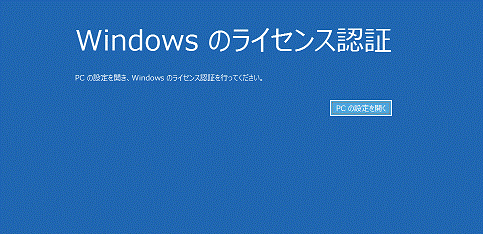
何故かライセンス認証エラーと・・・


「富士通Q&A」より拝借


とあるやり方により、一旦、デスクトップ画面を開き、データをチェックし、大したファイルはなかった為、再起動、Windows 7を起動

HDDの容量の都合上(OSを入れていたHDDが1TBで、データ保存用に使ってたHDDが200数十GBだったため)、データを移行

Windows 10を入れる決意し、Windows10のシリ番はないため、Windows 7からの引継無しのアップデートで、半クリーンインストール

動画視聴用に搭載しているグラボに比べて、スペックが上なため、グラフィックドライバーもちゃんと当たり、ちゃんと動くようになりました


と言うわけで、結論を言うと、「ライセンス認証が何故か失われたからテキトーに入れた」と言う気まぐれな理由ですwww

皆さんは、どのバージョン(10や8.1や7や実はXPとかもっと古いとかw)、もしくはMacやLinuxとかでエンジョイしてますか?

ではでは、次の日記でお会いしましょう(^^)/~~


◎お知らせ◎
この記事とは直接的な関係性はありませんが、

前回の記事「#11 奴らが来るぞ!BTTF!!」において、一部不具合(詳細はリンクにて)があったため、転載(転載先は同リンク内にあり)しています

転載先で再度記事を読んでいただけたらと思いますm(_ _)m


◎関連記事◎
#個人的日記
[個人的日記]#7 Windowsの同期のあれこれ
[個人的日記]#6 初のタブレット

◎リンク◎
Twitter・・・リクエスト等はこちら!
ツイキャス・・・たまにキャスで配信!
フリー情報会社・・・昔作ったサイトと代行した知人のサイト!

2015/10/21

[個人的日記]#11 奴らが来るぞ!BTTF!!

お詫び
記事内に不具合がったため以下の対処をしました

不具合内容
フォント指定が適用されず、通常フォントになってしまった

対処内容
サポートページに転載しましたので、そちらをご覧ください


ニャヤのスマホ・PC記 with フリー情報会社: [個人的日記]#11 奴らが来るぞ!BTTF!!


今日(2015/10/21 16:29 (UTF-8 アメリカ合衆国 カリフォルニア州 ヒル・バレー))は、
BACK< to the futureドク達がやってきますね!!

ということで、今回紹介する日記がこちら!!


#11 奴らが来るぞ!BTTF!!


さて、BACK< to the futureの話は置いといて、気が付いてる方がいるかと思いますが、フォントが変わってますよね
※ブラウザなどの環境によっては通常のフォントとして表示される場合があります

フリーフォントを拝借して、記事に適用してます

例えばこんなことをw

BACK
<


to
the
future

フォント拝借先: UrbanFonts.com - Back to the future font


というわけで、映画の内容は語らず(ネタバレとかねw)フォントのお話でしたwww


ではでは、次の日記でお会いしましょう(^^)/~~


◎前回の記事◎
[個人的日記]#10 iPod touch 5のアクセサリをチェンジ

◎関連記事◎
#個人的日記
#Back To The Future

◎リンク◎
Twitter・・・リクエスト等はこちら!
ツイキャス・・・たまにキャスで配信!
フリー情報会社・・・昔作ったサイトと代行した知人のサイト!

2015/10/20

[個人的日記]#10 iPod touch 5のアクセサリをチェンジ


日頃、お世話になるスマホは、今の我々にとって、大切で手軽に出来る通信手段

たまには、装飾してるアクセサリをチェンジして気分転換なんてw

ということで、今回紹介する日記がこちら!!


#10 iPod touch 5のアクセサリをチェンジ


つい数日前、AppBank Storeというネットショップで、とある商品購入(私物でない物)の送料無料の穴埋めにと、フィルムを買い入れました


AppBank マックスむらいのアンチグレアフィルム (iPhone 5シリーズ・iPod touch 5用)


AppBank元取締役社長が、パズドラなどのゲームをする為に、追求に追求を重ねて見つけたアンチグレアフィルムを製作した会社協力の元、出来たフィルムで、滑り心地サラサラ

ちなみに、元は、こちらを使ってました


ELECOM 究極の指すべり降臨! ブルーライト約23%カット! + 指紋防止 (iPhone 5シリーズ用) (型番: PS-A13FLGMBLAG)


次に、今日、たまたまハードオフをブラブラしていたら見つけたケース


TAITO 初音ミク 千本桜 iPhoneカバー (iPhone 5用)


中古として300円で即購入w

ちなみに、元は、パッケージ内容は忘れてしまったのですが、ヤマダ電機にあった、iPhone 5シリーズ用のクリアケースに、こちらをはめて使ってました


パズドラ屋 3D背面ステッカー イズン&イズーナ (iPhone 5/5S用)


パズドラ屋 3D背面ステッカー イース&ウルズ (iPhone 5/5S用)


パズドラ屋 3D背面ステッカー ヘラ&覚醒ヘラ (iPhone 5用)


昔から、チームでよく使ってたモンスターのステッカーをiPod touch本体とケースの間に挟んでデザインを楽しんでました


ちなみにですが、ここから先の話は、製作メーカーの合法なやり方ではないので、自己責任となりますが、

iPhone用のフィルムやケースを使っていますが、フィルムについては、インカメラにフィルムがかぶらなければ、iPod touch 5でも、ホームボタンの位置は同じなので、ほぼ問題なく使えています
※カメラの幅や上下の位置が多少異なるため、物によっては、カット加工が必要になる場合があります

ケースについてですが、iPhone 5シリーズとiPod touch 5の厚さ自体が異なるため、ケースと背面の間にアソビ(隙間)が出来てしまうほか、一部のケースでは、電源ボタンや音量調節ボタンとケースのふちが重なってしまう場合があるため、切り落とすか、あきらめる必要があります

ケースと背面の間のアソビを考慮して、最初に、上記ステッカー2種類を購入して、少しアソビがまだあったため、もう1種のステッカーを購入してきまぐれに変えてました


ケースで特に言えることですが、「他の用途ではご使用にならないでください。」「本製品(ケース)の破損やスマートフォンの脱落の原因となります。」(初音ミクのケースのパッケージ裏の文章を引用)と言う風に、衝撃の保護効果を下げるだけでなく、衝撃で外れて、端末本体にキズなどがつく危険性があるため、やりたい方は、自己責任でお願いします

ではでは、次の日記でお会いしましょう(^^)/~~


◎前回の記事◎
[個人的日記]#9 買った中華タブレットがどれだけ日本製と比べて安いのか?

◎関連記事◎
#個人的日記

◎リンク◎
Twitter・・・リクエスト等はこちら!
ツイキャス・・・たまにキャスで配信!
フリー情報会社・・・昔作ったサイトと代行した知人のサイト!

2015/10/06

[個人的日記]#9 買った中華タブレットがどれだけ日本製と比べて安いのか?


日本製は、安心できる分、お値段が張りますよね

一方で、中国や外国製のものは、日本に比べたら安い値段で販売されてますよね

ということで、今回紹介する日記がこちら!!


#9 買った中華タブレットがどれだけ日本製と比べて安いのか?


今回買った中華タブレットのスペックが、こちら
項目 数値
メーカー CHUWI
型番 CW-Hi8
CPU Atom (Quad core) 1.33GHz
RAM 2GB
ROM 32GB
画面 1920 x 1200 (8インチ)
Office Excel Mobile, Word Mobile, PowerPoint Mobile
値段 オークション:16,000円(送料+税込)


では、これとほぼ同スペックの日本製タブレット端末は、どれぐらいの値段で売られているのか?
※「CPU」~「画面」で、違う個所は、背景色を赤にしています


1つ目がこちら
項目 数値
メーカー Lenovo
型番 2-830F
CPU Atom (Quad core) 1.33GHz
RAM 2GB
ROM 16GB
画面 1920 x 1200 (8インチ)
Office -
値段 楽天:20,900円(送料+税込)
楽天:22,500円(送料+税込) ※SIMフリーモデル


2つ目がこちら
項目 数値
メーカー KEIAN
型番 KEM-89B
CPU Atom (Quad core) 1.33GHz
RAM 2GB
ROM 32GB
画面 1920 x 1200 (8.9インチ)
Office -
値段 楽天:23,760円(送料+税込)


3つ目がこちら
項目 数値
メーカー NEC
型番 PC-TW508BAS
CPU Atom (Quad core) 1.33GHz
RAM 2GB
ROM 32GB
画面 1920 x 1200 (8インチ)
Office -
値段 楽天:18,900円(送料+税込)


正しい計算のやり方でないかもしれませんが、買ったものに入っていたOfficeをパッケージ版「Office Home & Business2016」と仮定し、差額分を単純割り算で値段を出すと、
37,584円×ソフト数(4/5)×使用台数(1/2)=15,033.6円

OneDrive の追加ストレージを100GBタイプ190円/月を15GBの3年契約と仮定すると、
190円×36ヶ月×15GB分(15/100)=1,026円

Office 3年契約分を差引と小数点繰下で、14,007円


購入したタブレット代金に、今回の仮定金額分をOffice代として差引いた場合、たったの1,993円という、ありえない金額になってしまいましたw


どの道、Officeの有無を関係なく金額をみた場合でも、日本製のものは、2万円前後が相場ということを踏まえると、4,000円も安く、しかも、AndroidとWindowsのOSが同時に楽しめるということでした

この4,000円が前回述べたリスクを考えて、安いか高いか判断するもよし、リスクをかえりみず、安いか高いか判断するか?


ではでは、次の日記でお会いしましょう(^^)/~~


◎前回の記事◎
[個人的日記]#8 WindowsとAndroidのデュアルOS端末を買おうと思われてる方へ

◎関連記事◎
#個人的日記
[個人的日記]#6 初のタブレット

◎リンク◎
Twitter・・・リクエスト等はこちら!
ツイキャス・・・たまにキャスで配信!
フリー情報会社・・・昔作ったサイトと代行した知人のサイト!

2015/10/05

[個人的日記]#8 WindowsとAndroidのデュアルOS端末を買おうと思われてる方へ


つい先日、デュアルOSのタブレットを買いましたが、注意すべき点があるので、これから購入を検討している方は、是非、この記事を読んだ上で、検討しなおしてもらいたい

ということで、今回紹介する日記がこちら!!


#8 WindowsとAndroidのデュアルOS端末を買おうと思われてる方へ


OSが複数あるということは、場合によっては、取り込んでいる仕組みが全く違うという場合のリスクや、日本では、まず販売されるケースがないため、日本のオークションサイトなどに出品されていても、中国などの海外製である可能性が非常に高いです


例えば、海外製の場合、故障すると、その国のメーカーに修理をしてもらうため、英語もしくはその国の言語で修理の依頼や、発送に伴う国際送料が発生します

距離によっては、修理費より送料が高くつくかもしれません

そうなると、修理するよりは、諦めて別の端末を買う方が安かったりすることもあり得ます

日本は、治安がいいため、対応力はいいですが、外国となると、必ずしもいいとも言い切れず、トラブルが生じることも・・・?


次に、時刻のズレです

LinuxとWindowsのデュアルOSでPCを稼働させてる人には、経験があると思われますが、LinuxとAndroidはUTC、Windowsはlocaltimeを、採用しています

UTCというのは、協定世界時で、ロンドンを境に経緯が15°ズレる毎に、1時間ズラします

日本(中心地店の大阪辺り)は、ロンドンより東へ135°ズレているため、135°÷15°=+9時間(UTC+09:00)のズレが出ています

一方で、localtimeは、UTCのタイムゾーン時差を補正した時刻で、使用国をUTC+00:00に割り当てられるため、-09:00の誤差が日本では修正されます

PCでは、マザーボードにUTCの時刻が記録され、localtimeに+9時間のズレが発生するため、1日目13時移行だと、翌日移行にズレてしまいます

それを解決するためには、どちらかのOSの時刻形式を合わせるためのシステム変更をする必要があり、誤ってしまうと場合によっては、OSに異常をきたしかねず、上級者向きとなります


時間のズレ以外にも、記憶装置のフォーマット形式の対応性にも違いがあり、WindowsはNTFSやFATに対応しますが、他のOSによっては、FATしか読書ができなかったりします

タブレットやスマホであれば、MicroSDが端末に挿入でき、それにデータを保存する人がほとんどかと思いますが、Windowsで読書が出来ても、Androidでは読込ても書込ない場合があり、一方通行になりかねません

この場合の対処法は、Windowsでない方のOSの標準フォーマットで初期化すれば、どちらのOSでも読書が出来ます

あとは、海外端末であれば、海外の言語になっているため、言語設定を日本語に変更する設定をする必要が出てきます


今回、述べた設定を、自分の手で割り当てれそうにない方は、信頼のできる上級者の知り合いに頼むか、購入を控えるか、ズレを妥協することをオススメします

難易度としては、
項目名 難易度
時刻のズレ ★★★★★
フォーマット形式 ★☆☆☆☆
言語設定 ★★☆☆☆
※個人的なイメージです


ではでは、次の日記でお会いしましょう(^^)/~~


◎前回の記事◎
[個人的日記]#7 Windowsの同期のあれこれ

◎関連記事◎
#個人的日記
[個人的日記]#6 初のタブレット

◎リンク◎
Twitter・・・リクエスト等はこちら!
ツイキャス・・・たまにキャスで配信!
フリー情報会社・・・昔作ったサイトと代行した知人のサイト!

2015/09/24

[個人的日記]#7 Windowsの同期のあれこれ


Windows 8~10の共存に潜むちょっと厄介な相手・・・
※ホラー記事ではないので安心してくださいwww

ということで、今回紹介する日記がこちら!!


#7 Windowsの同期のあれこれ


主にタブレット向きに作られた 8//8.1や10は、以前のvista/7やXPなどとはスタイルが大幅に変わりました

例えば、こんなことはありませんか?

自分のPCをWindows 8~10のいずれかにアップデート

その時に、「Windows Live アカウント」にログイン

その後、持ち運び用に、Windows 8~10が搭載されたノートパソコンやタブレットを購入などで手に入れる

そして、「Windows Live アカウント」にログイン


ちょっと、話がそれますが、ここ数年にあるトラブルの1つとして、iOS端末の同期ミスがあります

どういうものかというと、iPhoneにアプリを入れるとiPod touchにも同じアプリが入ったりしてしまう

iOSの場合については、「iCloud Drive(旧: iCloud)」に同期された設定などが、同じアカウントでログインした他の端末にも反映されるというもので、同じモノを使いたい人にとっては気にならないことかもしれませんが、全く別々に使いたい人にとっては、言ってしまえば邪魔な機能

解決するには、設定の項目をちゃんと見直し、設定すれば収まるのですが、面倒な人や、知らない人達にとっては、どうイジったらいいものか・・・


では、ここで本題に戻って、Windows 8~10で、どんな同期設定ができるかを自己流に解説


まず、設定の出し方は、8.1の場合(8は、恐らく似たやり方でできると思います)は、スタート画面( → アプリの一覧(Windows 8/8.1のやり方(富士通Q&A より))を開き、「PC 設定」というアプリを開く
10の場合は、スタート画面にある「設定」を開く

8.1は、左のカテゴリより、「OneDrive」→「同期の設定」を開く
10は、「アカウント」→「設定の同期」を開く

すると、設定項目が出てきます

「テーマ」が、「個人設定」で変更できた、デスクトップの背景や、ウィンドウの色や、サウンドや、スクリーン セーバーといった設定、
「Web ブラウザーの設定」が、「インターネット オプション」で変更できた、ホームページや、セキュリティなどの設定、
「パスワード」が、IEでログインしたサイトのIDやパスワードなど、
「言語設定」が、使用する文字入力言語や、学習機能の設定や、辞書など、
「簡単操作」が、ナレーターや、拡大鏡など、
「そのほかの Windows の設定」が、「フォルダ オプション」で変更できた、エクスプローラーの隠しフォルダや拡張子などの表示/非表示や、マウスやキーボードなどのデバイス設定

例えば、デスクトップの背景を同期させたくない場合は、8.1は「デスクトップの個人設定」、10は「テーマ」をOFF、
言語設定を同期させたくない場合は、共に「言語設定」をOFFといった感じです


今回のは、「OneDrive(旧: SkyDrive)」に設定などが同期され、同アカウントにログインしたPCやタブレットなどに同期設定に基づいて割り当てられているので、設定させたくない方をOFFにするか、ストアの購入履歴などが引き継げませんが、別のアカウントを作ってログインすることで解決できます


ではでは、次の日記でお会いしましょう(^^)/~~


◎前回の記事◎
[個人的日記]#6 初のタブレット

◎関連記事◎
#個人的日記
[個人的日記]#4 Windows 10を工場出荷状態にしてみたが・・・
[個人的日記]#1 PC・スマホスペック 常時更新版

◎リンク◎
Twitter・・・リクエスト等はこちら!
ツイキャス・・・たまにキャスで配信!
フリー情報会社・・・昔作ったサイトと代行した知人のサイト!

2015/09/21

[個人的日記]#6 初のタブレット


みなさんは、スマホを持ってますか?タブレットを持ってますか?

それとも・・両方?

ということで、今回紹介する日記がこちら!!


#6 初のタブレット


今まで、スマホやiPod touchと言った小型サイズのAndroid/iOS端末を使ってきました

そして、ついに、買ってやった!!

Android/WindowsデュアルOSタブレットを!!


ということで、どんなタブレットを買ったかを紹介


スペック

会社 CHUWI 驰为(http://www.chuwi.com/)
※リンクは、中国サイトのため、自己責任でコピペしてお開きください
型番/モデル番号 CW-Hi8
カラー ホワイト
容量 32GB
ボタン 電源 / 音量 / Windowsキー(タッチ)
端子 電源(MicroUSB) / イヤホン / 外部ストレージ(MicroSD)
CPU Atom @1.33GHz 1.33GHz
メモリ 2GB
解像度 1920 x 1200 (16:10)
発売時期(?) 2015年06月
付属品 説明書(中国語) / 充電コネクタ(中国 2ピン-C7) / MicroUSB(友達曰く、日本のとあるメーカーの物に似ているとか)


OS Windows 10
エディション Home 32bit
容量(割当分) 19.1GB
備考 Office Mobile(Word / Excel / PowerPoint)搭載


OS Android 4.4.4
カーネル 3.10.20
容量(割当分) 6.78GB
備考 Google Play ストア対応


詳細はこちら(http://www.chuwi.com/goods/detail/58.htm)
※リンクは、中国サイトのため、自己責任でコピペしてお開きください


今回、買ったタブレットは、デュアルOSという興味と、Windows 10が正常に稼動できそうになかったため、オークションサイトより落札購入しました

OSについては、メーカーがデュアルOSで販売しているようで、日本ではありえない代物ですが、中国なら、まぁ、ありそうな代物と言うことか・・・

OSの切り替えについては、電源OFF時は、電源+音量(-)同時長押しで、メニューを音量キーで切替、電源で決定、

Windows起動時は、スタートバーのピンの中にある、「DualOSSwicher」でAndroidに切替再起動

動画再生は、YouTubeで、720p辺りが良好(Windows時の検証結果)

起動とシャットダウンの速度は、正式には計測してませんが、まぁまぁの起動の速さと、異常なぐらい早いシャットダウンの早さ(4秒程度)

異OSのストレージは、両方とも認識せず、Windowsにいたっては、コンピューターの管理で記号の登録をするも、フォーマット要求で、ファイルの共有には、MicroSDで両OSが利用できるフォーマット形式で使用するか、クラウドサービスを使用するか、と言った感じ


ここからは、出品者のサービス内容と思われることですが、

このタブレット用のフィルムと、OS切替の案内の書類(一部ミスがあったが・・・w)があり、何とかすぐに使えています

ケースは、付属しておらず、最悪の場合は、中国から輸入が必要になるかも・・・


ゲームについては、Deemoがそこそこ動くほか、iPod touch 5でブラックアウトが頻繁に起きてた白猫や、iPod touch 5で全く動かせなかったランブル・シティが、出来たので、悪くはないスペックですが、中国なのでバッテリーとかが心配・・・と言う感じです


ではでは、次の日記でお会いしましょう(^^)/~~


◎前回の記事◎
[個人的日記]#5 楽天ID決済っていうのを使ってみた!

◎関連記事◎
#個人的日記
[個人的日記]#4 Windows 10を工場出荷状態にしてみたが・・・
[個人的日記]#1 PC・スマホスペック 常時更新版

◎リンク◎
Twitter・・・リクエスト等はこちら!
ツイキャス・・・たまにキャスで配信!
フリー情報会社・・・昔作ったサイトと代行した知人のサイト!

2015/09/16

[iOS]サイトの画像を一括保存(期間限定無料)


iPhoneやiPadなどでサイトから画像を保存するときって、どうしてますか?

1つのページから複数の画像を保存するのが面倒なら!!

ということで、今回紹介するアプリがこちら!!


Save Images - Downloader for Safari
価格:不明 → 無料
容量:4.6MB
言語:英語


アプリを起動すると、設定画面が出ます

設定画面の「TUTORIAL」の「How to use it」から使い方が書いてあるので、Safariを開いて設定

「DOWNLOAD IMAGES FROM」に3つの英文のようなのが書かれています


Webページをタグから作っタ方ならすぐにわかる通り、HTMLのタグの記述より、画像を習得するため、どのタグから習得したいかの設定です

「<img> tags」は、一般的な画像を表示させるためのタグで、
「<img src="http://www.geocities.jp/takuya013093/nyaya0130-blogspot/img/favicon.jpg">」
のような形式で、設定されている画像を習得

「CSS background-image's」は、CSSを使って画像を表示させるためのタグで、
「<div style="background-image:http://www.geocities.jp/takuya013093/nyaya0130-blogspot/img/favicon.jpg;"></div>」や、

<style>
div#icon {
    background-image:http://www.geocities.jp/takuya013093/nyaya0130-blogspot/img/favicon.jpg;
}
</style>

<div id="icon"></div>
」などのような形式で、設定されている画像を習得

「<meta property='og:image'>」は、TwitterやFacebookなどのSNSにサイトのリンクを貼り付けた際に、サイトのアイコンやサイト名やサイトの紹介文が出るようにするためのものの1つで、そのサイトのアイコンを設定するためのタグで、
「<meta property="og:image" content="http://www.geocities.jp/takuya013093/nyaya0130-blogspot/img/favicon.jpg" />」
のような形式で、設定されている画像を習得

※例のタグにある画像は、こちらを使ってます

この3つのものについては、ONのままでいいかと


「LAUNCH SAVE IMAGES FROM SAFARI」の「Open Safari」は、どういうわけか、SafariでAppleのiPhoneページが開かれます


Save Images - Downloader for Safari
価格:不明 → 無料
容量:4.6MB
言語:英語


結論

面倒と思われていた方は、ぜひ入れてみてはどうでしょうか?

ではでは、次の記事でお会いしましょう(^^)/~~


◎前回の記事◎
[Android・iOS]ディー--ッモッ!! 大型アプデ(無料)

◎関連記事◎
[iOS]Adobeの画像エフェクトなど超高額課金が無料?!(無料)
[iOS]ブラウザでメモを(有料)
#iOS
#アプリ
#ブラウザ
#拡張機能
注意事項(Ver.1.11)

◎リンク◎
Twitter・・・リクエスト等はこちら!
ツイキャス・・・たまにキャスで配信!
フリー情報会社・・・昔作ったサイトと代行した知人のサイト!

2015/09/11

[個人的日記]#5 楽天ID決済っていうのを使ってみた!


楽天ユーザーによる、楽天のいいとこプレゼンツ!

ということで、今回紹介する日記がこちら!!


#5 楽天ID決済っていうのを使ってみた!


楽天歴数年になりますが、楽天ID決済を使ってネットショップで商品を購入してみました

そもそも、「楽天ID決済」とは、楽天市場以外の決済加盟ショップで、楽天に登録された決済方法を利用して、商品を購入する方法

普通であれば、Yahoo!ないし、Amazonないし、色々なネットショップサイトや出品者指定のクレジットカードや代金引換やコンビニなどの後払いなどで、支払い、購入するもの

そこに、楽天市場を仲介させることで、楽天ポイントを貯めることが可能!!


実際、どんなサイトが使えるか?をまとめたサイトやページはありませんが、楽天ID決済の「お支払い」ボタン(リンクあり)が支払い画面にあれば、利用できます


今回、自分が買った例で言うと、

AppBank Store(主に、iPhoneなどのガジェットなどを取扱ショップサイト)」で、「ゴーゴーマックスカレー 辛口 5箱(10食)セット 特製フォーク付」を購入するのですが、

あらかじめ、コンビニなどで売られている、「楽天ポイントギフトカード(iTunesカードやGoogle Playカードなどのような、ポイントをチャージするためのコードが記載されたカード)」で5000円分を楽天アカウントにチャージし、

支払い方法を、楽天ID決済にし、画面を進めると、楽天のログイン画面に飛び、IDとパスワードを入力してログインすると、クレジットカードの選択と、ポイントの使用の選択する画面に移動

極力、クレジットを使用しないようにするため、楽天ポイントを使用して確定ボタンをクリック!

しかし、なぜかエラー

楽天市場内での購入の場合は、ポイント全額使用による支払いが可能ですが、楽天ID決済では、全額使用による支払いがダメっぽい(?)ので、au WALLETで、一部分支払いに変更してみたら完了!!

商品4,000楽天ID決済

(楽天ポイント)

4,533
送料550au WALLET17
4,5504,550
(簿記の経験があるのでT字勘定的にしてみましたw)


その結果、獲得には、楽天内での購入と同様に、日数が掛かりますが、支払金額の100円毎につき1ptの楽天ポイント(今回は45pt)が数日後、付与されると思います

ちなみに、楽天ポイントギフトカードは、3,000円、5,000円などの固定タイプと、1,500円~50,000円までの指定タイプがあり、支払金額より多めになるようにポイントチャージしておいても、残りは、ギフトカード購入6ヶ月後まで残るので、次の支払の時に繰り越すことができます


ではでは、次の日記でお会いしましょう(^^)/~~


◎前回の記事◎
[個人的日記]#4 Windows 10を工場出荷状態にしてみたが・・・

◎関連記事◎
#個人的日記
[個人的日記]#0 前置き説明

◎リンク◎
Twitter・・・リクエスト等はこちら!
ツイキャス・・・たまにキャスで配信!
フリー情報会社・・・昔作ったサイトと代行した知人のサイト!

2015/08/25

[個人的日記]#4 Windows 10を工場出荷状態にしてみたが・・・


グラフィックドライバーを当てたくても当てられない・・・

ということで、今回紹介する日記がこちら!!


#4 Windows 10を工場出荷状態にしてみたが・・・


Windows 10にアップデートしたはいいものの、グラフィックドライバーが当てれないため、オンボード状態による、大きな画面の切り替わりでせり下げ(?)な感じで画面が切り替わるという、使いづらい状態で、数日放置してました

それでまぁ、久々にイジってみようと言うことで、久々に起動するも見るに耐えないw


調べた限りでの判明している原因が、Windows 7からのアップデートとしてインストールしたため、元のOSの時に(Windows Updateから)インストールされたディスプレイドライバーが、Windows 10の状態で、存在しているが起動や加工が出来ない感じで、正常に動作が出来ず、更新やアンインストールが出来なかったようです;;

解決策としては、セーフモードと言われる、最小限のプログラムのみで起動できるモードでWindowsを立ち上げ、既に存在しているドライバーを削除する方法ですが、やり方があわないのか、開設されているバージョンと最新版が違って、ちゃんと操作できていないのか、出来ておりませんでした


ふと、セーフモードに切り替える時に気づいた!

工場出荷状態(恐らくクリーンインストール状態)にすればイケるだろう!

そう思い、USBデバイスを取っ払い、選択肢を良く見て(Windows 10がインストールされているパーティションを初期化するかハードディスク丸ごと初期化するか など)やった結果・・・

何もインストールされてない状態のWindows 10ができたぁ~
(何故かさっそうに、Realtek(オーディオドライバ)がインストールされているが・・・)

NVIDIAのサイトから、シリーズや機種、OSの種類を選択、ダウンロード!


しかし、インストールするも、エラーで当てられない・・・

もはや、この方法で、出来ないのであれば、Windows 10対応化のアップデートが来ない限り無理じゃね?www
ということで、ここまでをし、OS切り替えの設定を、Windows 7の30秒待機設定に変更して、無事にWindows 7に帰ってくることが出来ましたとさw


今回やったまとめとしては、Windows 7でライセンス認証済みの状態でアップデートしたため当然認証済みが引き継がれましたが、工場出荷によるクリーンインストールのため、ライセンス認証が再び引き継がれ、入力する必要なくインストールできました
また、先ほどあったように、工場出荷にする際に選択肢を誤ると、恐らくパーティションでデュアルブートしている場合に、HDD単体で初期化されると思われる選択肢がありましたが、著者の考えでは、全記憶媒体が初期化されそうな意味合いにも取れかねなかったので、やる際には、不要なデバイスは取り外し、よく読んでやってください
やったがために、必要なデータが初期化されてしまっても、責任は取れませんので、バックアップなど、各自の考えの上で、自己責任でお願いしますm(_ _)m

ちなみに、もう1つ言うと、デュアルブートによる複数のOSを維持する際に、ブートメニュー(どのOSを起動するかの選択画面)が、初めて別のOSをインストールした際は、後にインストールされたOSが規定の設定になるため、アップデート前/後、恐らく関係なく、1度でもスタートアップの復元で、既にインストールしていたOSが起動できるように復元を掛ければ、工場出荷などによる、たとえ、視覚的にOSが同じだとしても、コンピュータとしては、別のOS扱いのため、それが規定の設定になってしまいますが、規定のオペレーティングシステムの選択や、ブートメニューを出す制限時間の設定をちゃんと設定すれば、元々のOSもちゃんと起動できるようになりました
場合によっては、ブートメニューを出す制限時間が0秒になっているがために、メニュー画面が出ずにOSが切り替えが出来ない状態になるかと・・・


長文となりましたが、重大な事も書きましたので、よければよく読んで、同じような問題を抱えてる方で、勇気のある方は試してみてはどうでしょうか?
(自分の場合は、解決できませんでしたが、デバイスによっては、解決する場合もあるかもしれません)


ではでは、次の日記でお会いしましょう(^^)/~~


◎前回の記事◎
[個人的日記]#3 Windows 10を入れたった!

◎関連記事◎
[個人的日記]#1 PC・スマホスペック 常時更新版
#個人的日記
[個人的日記]#0 前置き説明

◎リンク◎
Twitter・・・リクエスト等はこちら!
ツイキャス・・・たまにキャスで配信!
フリー情報会社・・・昔作ったサイトと代行した知人のサイト!

2015/08/07

[個人的日記]#3 Windows 10を入れたった!


出たぞ、出たぞ、Windows 10!!

ということで、今回紹介する日記がこちら!!


#3 Windows 10を入れたった!


2015/07/29 某時刻よりWindows 10のリリースして約1週間が経ちますね

自分も、Windows 10を入れてみたので、いくつかレビューを!


インストールしたマシンは、動画視聴用マシンでパーティションを分けた状態でアップグレードしました

アップグレード前のOSアップグレード後のOS
Windows 7 StarterWindows 10 Home
Windows 7 Home Basic
Windows 7 Home Premium
Windows 8.1 with Bing
Windows 8.1
Windows 7 ProfessionalWindows 10 Pro
Windows 7 Ultimate
Windows 8.1 Pro
Windows Phone 8.1Windows 10 Mobile


自分の場合は、Windows 7 Ultimateにアップグレードしたため、Windows 10 Proになりました


そして、気になるのが従来のOSに比べての起動速度とかが

ということで、簡潔にですが検証してみました!

項目名Windows 7 Ultimate 32bitWindows 10 Pro 32bit
ノーマルSP1
起動速度56秒1分22秒1分45秒
IE起動速度 (msnサイト)17秒7秒12秒
シャットダウン速度13秒26秒35秒
※Windows 10 のみ、グラフィックドライバーが適用できず、出力能力等に幾分かの影響が出ていると思われます
※ブラウザについては、初期インストールされているIEのバージョンになります

スペックがしょぼいため、数値は、「まぁこんなもんか~w」程度で参考に、という定義で言うと、

起動・シャットダウンは、Windows 7に比べると遅くなるものの、IE起動速度については、ブラウザのアップデートによる軽減などで、早まっているものかなと思われます


今回のアップデートについては、リリースより1年間無料なので、新しい物好きな方は期限までならいつでも入れることはできますし、試してみたい方は、アップグレード後1週間ならアップグレード前の環境に戻せるというので、1年以内に入れてみるのもいいですね
※アップグレード時のデータの引き継ぎなどの設定、その他、何らかの理由で、元の環境に戻せない人がいるようなので、バックアップもしくは、別のHDD又はパーティションによるデュアルブートでの対策をオススメします


ではでは、次の日記でお会いしましょう(^^)/~~


◎前回の記事◎
[個人的日記]#2 4番機 再稼動

◎関連記事◎
[個人的日記]#1 PC・スマホスペック 常時更新版
#個人的日記
[個人的日記]#0 前置き説明

◎リンク◎
Twitter・・・リクエスト等はこちら!
ツイキャス・・・たまにキャスで配信!
フリー情報会社・・・昔作ったサイトと代行した知人のサイト!